
آموزش طراحی کاتالوگ در Microsoft Publisher به شما کمک میکند بدون نیاز به نرمافزارهای پیچیده، صفحات محصول را با ساختاری منظم و قابل چاپ ایجاد کنید. این نرمافزار با ابزارهایی مانند قالبهای آماده، کادرهای متنی، تصاویر، جدولها و قابلیت تنظیم چیدمان، امکان ساخت کاتالوگهای ساده تا نیمهحرفهای را فراهم میکند. برای شروع، کافی است اندازه صفحه و حاشیههای مناسب را مشخص کرده، ساختار صفحات را بچینید و سپس تصاویر و اطلاعات محصولات را در جایگاههای تعیینشده قرار دهید. در ادامه نیز میتوانید فونتها، رنگها و عناصر گرافیکی را با هویت بصری برند هماهنگ کنید و پس از بررسی نهایی، فایل را برای چاپ یا انتشار دیجیتال آماده سازید. رعایت اصول صفحهآرایی، استفاده از تصاویر باکیفیت و خروجیگرفتن صحیح، تأثیر مستقیمی بر ظاهر نهایی کاتالوگ خواهد داشت.
آموزش طراحی کاتالوگ در Microsoft Publisher
با دوره های آموزش طراحی کاتالوگ در Microsoft Publisher و ایجاد کاتالوگ، شخصی سازی و به اشتراک گذاری طیف گسترده ای از آن در نشریات با کیفیت حرفه ای کسب و کار خود را توسعه دهید. Publisher برنامه انتشار دسکتاپ مایکروسافت است که قابلیت های صفحه بندی و طراحی کاربرپسند را ارائه می دهد.
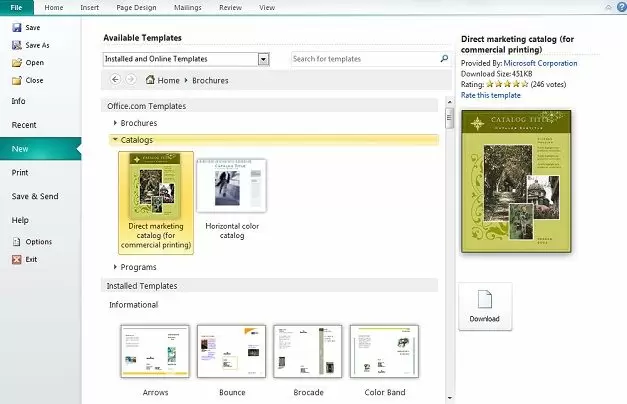
Microsoft Publisher تعدادی الگو برای کاتالوگ ها دارد (املای آمریکایی کاتالوگ است). برای باز کردن یک کاتالوگ موجود، جدید را انتخاب کنید و یک بار روی “انتشارات برای چاپ” کلیک کنید. “کاتالوگ ها” را از لیست انتخاب کنید و یکی از الگوهای موجود را انتخاب کنید.
هنگامی که یک الگوی کاتالوگ را باز می کنید، باید “اطلاعات شخصی” را نمایش دهید، برخی از اینها در انتشارات گنجانده شده است. اگر اطلاعات شخصی را نمیبینید، یا اگر میخواهید بعداً آن را تغییر دهید، ویرایش اطلاعات شخصی را انتخاب کنید. با انتخاب Insert / Personal Information و انتخاب مورد می توانید اطلاعات را در یک نشریه درج کنید. برخی موارد از اطلاعات شخصی در قسمت های هدر صفحه قرار داده شده است.
چگونه از قالب های آماده ی طراحی کاتالوگ در Microsoft Publisher استفاده کنیم؟
- قالب های کاتالوگ شامل موارد زیر است:
- یک جلد یا کاور اصلی
- یک صفحه داخلی خالی برای استفاده خودتان
- فهرست مطالب (برخلاف Word، Publisher امکانات فهرست مطالب خودکار ندارد)
- یک صفحه توضیحات
- یک صفحه اصلی (” جلب توجه “)
- دو صفحه از آیتم های کاتالوگ
پس از انتخاب الگوی خود، حتماً قبل از ادامه، طرح رنگ و طرح متن خود را ویرایش کنید.
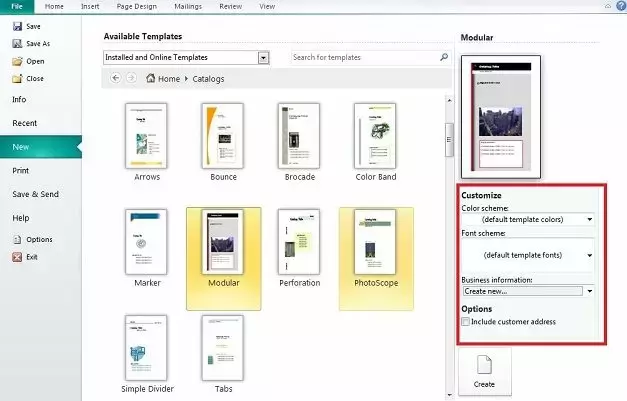
زمانی که قالب های طراحی کاتالوگ در Microsoft Publisher را دیدید ویژگی های آن ها را انتخاب کنید.
قدم مهم بعدی که بخش اعظم کار آن وارد کردن مواردی است که برای فروش دارید، لوگوها، تصاویر اقلام برای فروش و آدرس کسب و کار، اما ابتدا کاتالوگ خود را بیشتر ساختار دهید.
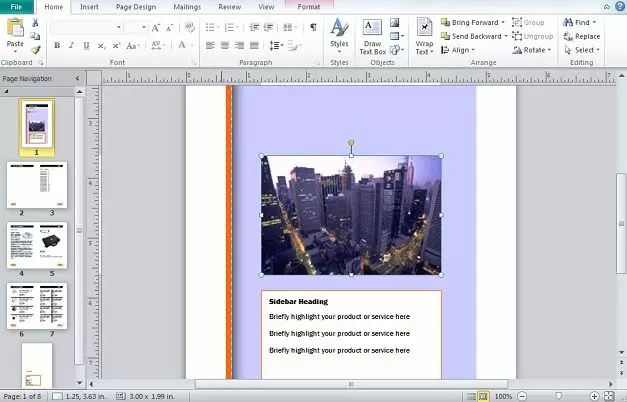
در الگو برخی از صفحاتی که ممکن است بخواهید آنها را کپی کنید تا برای صفحات فهرست بیشتر و صفحات متمرکز بیشتر استفاده کنید. روی یک صفحه کلیک راست کرده، Insert Duplicate Page را انتخاب کنید و کادر محاوره ای را تایید کنید.
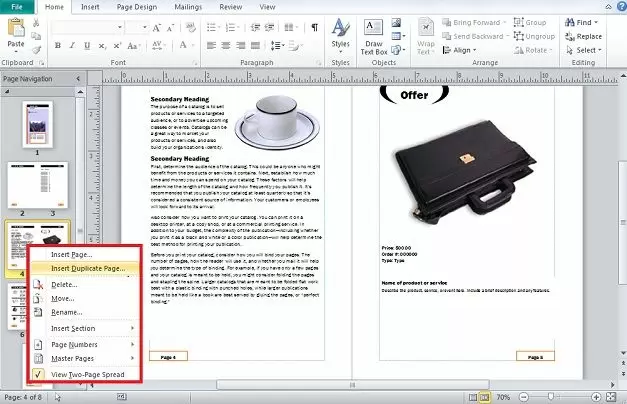
صفحه را در صفحه ناوبری خود به سمت چپ حرکت دهید و آن را در جایی که می خواهید قرار دهید.
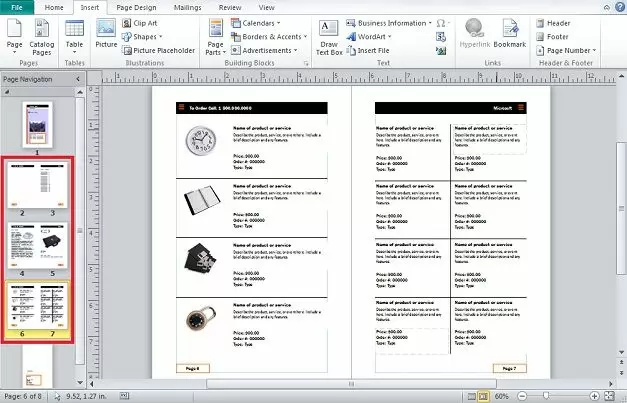
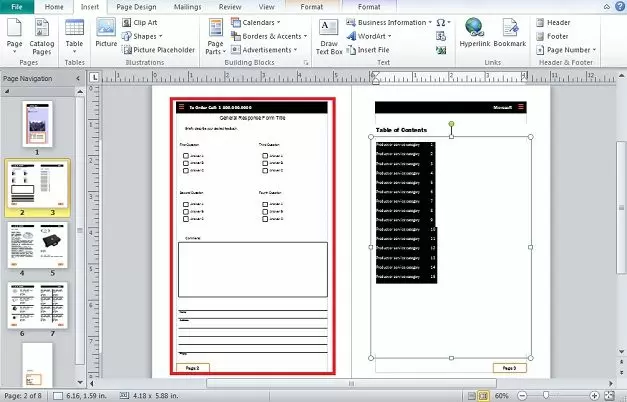
قبل از اتمام تنظیم صفحاتبرای طراحی کاتالوگ در Microsoft Publisher، فرم سفارش مورد نیاز است. روی تب Insert کلیک کنید، به قسمت Building Blocks بروید و روی فلش گوشه کلیک کنید تا Building Block Library باز شود.
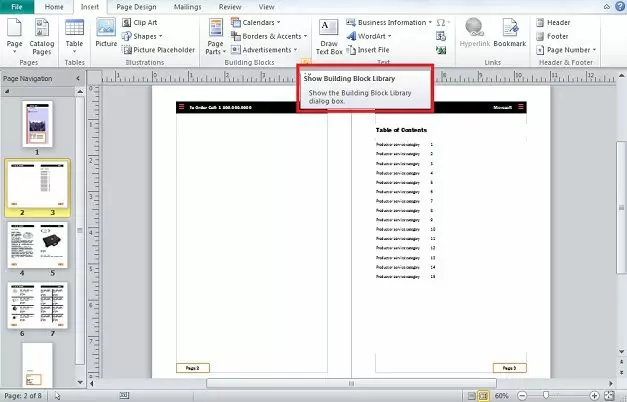
قبل از تنظیم صفحات، فرم سفارش مورد نیاز است. روی تب Insert کلیک کنید، به قسمت Building Blocks بروید و روی فلش گوشه کلیک کنید تا Building Block Library باز شود.
مطالب مرتبط: آموزش طراحی جلد کاتالوگ صنعتی
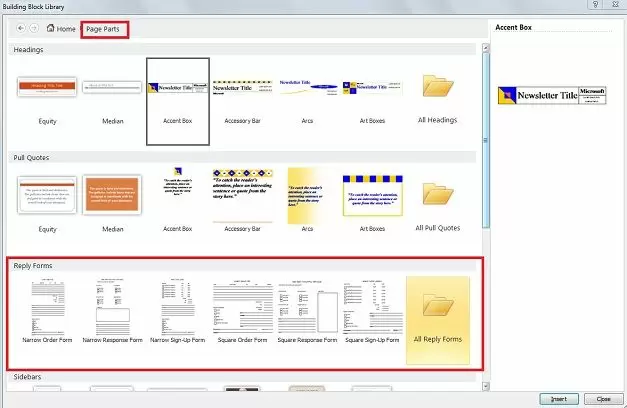
هنگامی که فرم سفارش در حال انتشار است، اندازه آن را تغییر داده و در جای خود قرار دهید. به هر حال می توان آن را با استفاده از خطوط، متن، اشکال و موارد دیگر ویرایش کرد. پس از انجام این کار، شروع به اضافه کردن و ویرایش کاتالوگ خود به دلخواه خود کنید.
 طراحی کاتالوگ در Microsoft Publisher
کلام آخر
تلاش کردیم در این مقاله شما را با مراحل طراحی کاتالوگ در Microsoft Publisher آشنا کنیم، و گام گام آن را به آموزش دهیم،
طراحی کاتالوگ چاپی و طراحی کاتالوگ دیجیتال کار ساده و راحتی نیست و نیاز به دانش طراحی و شناخت اصول طراحی و بازار های موجود دارد، به همین جهت اگر برای رفع نیاز فوری می خواهید خودتان دست به کار شوید این مقاله کاملا مناسب است اما اگر قصد توسعه ی کسب و کار خود را دارید توصیه ما این است که از یک فرد خلاق و حرفه ای کمک بگیرید یا آن را به شرکت های تبلیغاتی مانند طرح گندم بسپارید تا بدون هیچ نگرانی یک کاتالوگ پویا، اصولی و موثر تحویل بگیرد. امیدواریم که مطالب برای شما مفید بوده باشد. سپاسگذاریم که تا پایان مطلب با ما همراه بوده اید.
سوالات متداول طراحی کاتالوگ در Microsoft Publisher
۱. آیا میتوان با Microsoft Publisher یک کاتالوگ حرفهای طراحی کرد؟
بله، Publisher برای طراحی کاتالوگهای ساده تا نیمهحرفهای امکانات مناسبی دارد. با استفاده از قالبها، تصاویر، متن و ابزارهای صفحهآرایی میتوان یک کاتالوگ منظم طراحی کرد.
۲. برای طراحی کاتالوگ در Publisher از چه ابعادی استفاده کنیم؟
ابعاد کاتالوگ به نوع چاپ و کاربرد آن بستگی دارد؛ قطع A4 و A5 از گزینههای رایج هستند. بهتر است پیش از شروع طراحی، ابعاد نهایی و حاشیه برش را از چاپخانه دریافت کنید.
۳. چگونه تصاویر محصولات را در Microsoft Publisher وارد کنیم؟
از بخش Insert > Pictures میتوانید تصاویر محصولات را وارد کرده و اندازه و جایگاه آنها را تنظیم کنید. برای نتیجه بهتر، از تصاویر باکیفیت و دارای نور و پسزمینه مناسب استفاده کنید.
۴. آیا فایل کاتالوگ طراحیشده در Publisher برای چاپ مناسب است؟
بله، میتوانید فایل نهایی را برای چاپ آماده و در قالب PDF خروجی بگیرید. پیش از ارسال فایل، کیفیت تصاویر، فونتها، حاشیه برش و تنظیمات رنگ را بررسی کنید.